谷歌浏览器(google chrome)是一款功能强大且用户友好的网页浏览器,它提供了丰富的开发者工具来帮助开发人员进行网页开发和调试。以下是一些常用的谷歌浏览器网页开发调试操作技巧:
1. 使用开发者工具:
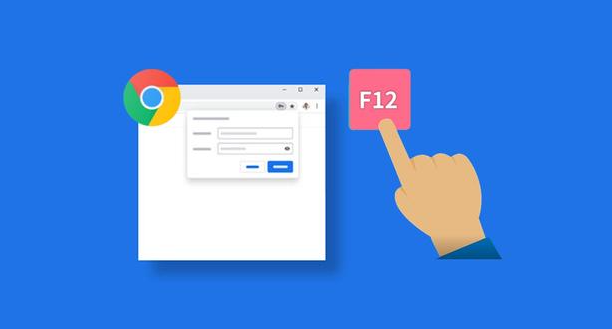
(1)打开任意一个网页,点击右上角的“检查”按钮(或按f12键),即可打开开发者工具。
(2)在开发者工具中,你可以查看页面的源代码、网络请求、元素信息等。
(3)可以使用控制台(console)来执行代码,查看变量值等。
2. 断点调试:
(1)在代码中设置断点,当程序执行到断点处时,会暂停并允许你查看变量的值。
(2)可以通过点击“调试”菜单中的“开始调试”来启动断点。
3. 单步执行:
(1)在代码中设置单步执行,每次执行到该行代码时,都会暂停并允许你查看变量的值。
(2)可以通过点击“调试”菜单中的“单步执行”来启动单步执行。
4. 查看元素属性:
(1)在开发者工具中,可以查看元素的类型、id、class、style等属性。
(2)可以使用“元素”面板来查看元素的详细信息。
5. 查看网络请求:
(1)在开发者工具中,可以查看所有网络请求的状态、url、headers等信息。
(2)可以使用“网络”面板来查看网络请求的详细信息。
6. 查看性能分析:
(1)在开发者工具中,可以查看页面的加载时间、渲染时间、内存使用情况等性能指标。
(2)可以使用“性能”面板来查看性能分析结果。
7. 查看css样式:
(1)在开发者工具中,可以查看元素的css样式,包括颜色、字体、背景等。
(2)可以使用“样式”面板来查看css样式。
8. 查看javascript作用域:
(1)在开发者工具中,可以查看全局变量、闭包的作用域等。
(2)可以使用“变量”面板来查看变量的作用域。
9. 查看结构:
(1)在开发者工具中,可以查看元素的结构,包括标签、属性、内容等。
(2)可以使用“元素”面板来查看结构。
10. 查看javascript代码:
(1)在开发者工具中,可以查看javascript代码的执行流程。
(2)可以使用“执行”面板来查看javascript代码的执行过程。
总之,通过以上技巧,你可以更好地进行网页开发和调试工作,提高开发效率和质量。