1. 启动和关闭速度优化
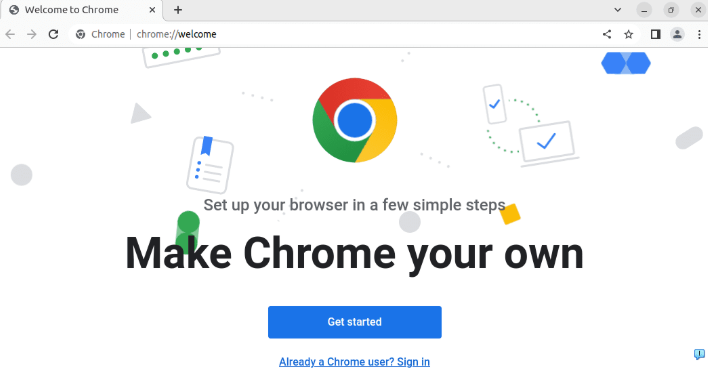
- 启动速度:确保Chrome的启动过程尽可能快速。可以通过以下步骤来优化:
- 在安装时选择“自定义”安装,避免默认设置。
- 卸载不需要的扩展或插件。
- 清理缓存和Cookies。
- 确保系统资源充足,如关闭不必要的后台进程。
- 关闭速度:使用快捷键`Ctrl + W`(Windows)或`Cmd + W`(Mac)可以快速关闭当前标签页,减少页面加载时间。
2. 标签页管理
- 标签页数量:限制同时打开的标签页数量,过多的标签页会拖慢页面加载速度。
- 标签页切换:使用`Ctrl + T`(Windows)或`Cmd + T`(Mac)进行标签页切换,而不是通过点击浏览器窗口底部的标签栏。
3. 隐私模式
- 启用隐私模式:在Chrome菜单中选择“更多工具” -> “隐私模式”,这将限制广告和跟踪。
- 自定义隐私设置:根据需要调整隐私设置,以减少不必要的数据收集。
4. 硬件加速
- 启用硬件加速:在Chrome菜单中选择“更多工具” -> “配置” -> “硬件加速”,确保其设置为“高”。
- 更新硬件:确保您的设备支持最新的硬件加速技术。
5. 开发者工具
- 使用开发者工具:通过按`F12`打开开发者工具,利用其强大的功能进行性能分析、调试等。
- 禁用不必要的选项:在开发者工具中禁用一些不必要的选项,如“JavaScript控制台”、“网络”等。
6. 清除缓存和Cookies
- 定期清理缓存:使用浏览器内置的清理工具或第三方工具定期清理缓存和Cookies。
- 手动删除Cookies:对于重要的网站,可以在浏览器设置中手动删除Cookies,以减少重复加载。
7. 使用高性能渲染引擎
- 启用V8引擎:在Chrome菜单中选择“更多工具” -> “设置” -> “高级”,确保“启用V8引擎”被选中。
- 更新V8引擎:保持V8引擎的最新状态,以获得更好的性能和稳定性。
8. 使用云同步
- 开启同步:在Chrome菜单中选择“更多工具” -> “同步” -> “开启同步”,确保重要数据能够跨设备同步。
- 定期备份:定期备份重要数据,以防意外情况导致数据丢失。
9. 使用HTTPS
- 优先使用HTTPS:尽量访问使用HTTPS的网站,以减少中间人攻击的风险。
- 检查网站证书:确保网站使用的SSL/TLS证书是有效的,可以通过浏览器的“安全”部分进行检查。
10. 使用轻量级浏览器扩展
- 选择轻量级扩展:避免使用占用过多资源的扩展,尤其是那些涉及大量CPU或GPU计算的扩展。
- 更新扩展:及时更新已安装的扩展,以确保它们不会对浏览器性能造成负面影响。
11. 使用第三方工具
- 使用专业工具:可以使用第三方工具如Speedtest by Ookla、GTmetrix等进行性能测试和优化。
- 注意隐私风险:在使用第三方工具时,要注意保护个人隐私,避免泄露敏感信息。
12. 操作系统优化
- 保持系统更新:确保操作系统保持最新状态,以便获得最新的性能优化和支持。
- 关闭不必要的背景程序:关闭不必要的背景程序和服务,释放系统资源。
13. 使用低功耗模式
- 启用低功耗模式:在Chrome菜单中选择“更多工具” -> “设置” -> “高级”,确保“启用低功耗模式”被选中。
- 调整电源设置:在操作系统的电源设置中,调整屏幕亮度和睡眠时间,以减少能耗。
14. 使用节能模式
- 启用节能模式:在Chrome菜单中选择“更多工具” -> “设置” -> “高级”,确保“启用节能模式”被选中。
- 调整电池设置:在操作系统的电池设置中,调整屏幕亮度和处理器频率,以减少能耗。
15. 使用VPN
- 选择信誉良好的VPN服务:使用信誉良好的VPN服务可以减少数据传输过程中的延迟和丢包,提高浏览速度。
- 注意隐私风险:在使用VPN时,要注意保护个人隐私,避免泄露敏感信息。
总之,通过上述方法和实操指南,您可以有效地提升Chrome浏览器的性能,从而获得更快、更流畅的浏览体验。